3 Инструкции по конфигурированию
3.1 Готовность к настройке
Сначала включите питание конвертера, затем с помощью наперстка нажмите кнопку сброса на боковой стороне интерфейсного модуля DB9. Модуль COM свет и CAN свет мигает интерактивно, что модуль для входа в режим конфигурации. После подключения модуля интерфейса RS232 и ПК, войдите в диспетчер устройств, чтобы найти последовательный порт номер.
Примечание: последовательный NO.(COM) может быть изменен в интерфейсе диспетчера устройств, GCAN-201 может быть настроен только через интерфейс RS232.
3.2 Подключение программного обеспечения
Когда конвертер GCAN-201 перейдет в режим конфигурирования и соединится с ПК через последовательный порт, откройте программу "RS232CAN Config", как показано на рисунке 3.1. 3.3 Настройка параметров преобразования
Интерфейс параметров преобразования показан на рисунке 3.2. GCAN-201 поддерживает два вида рабочего режима: прозрачное преобразование и прозрачное преобразование с идентичностью. GCAN-201 поддерживает три вида направления преобразования: двунаправленное переключение, CAN→последовательный порт, последовательный порт→CAN. Режим работы и направление преобразования могут быть изменены в разделе "Параметры преобразования".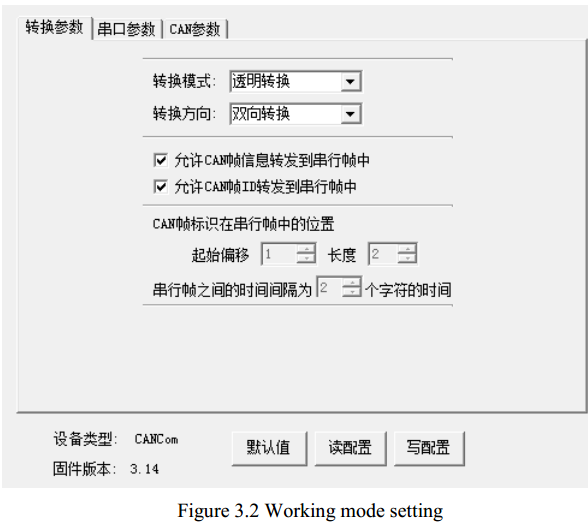 3.3.1 Прозрачное преобразование
GCAN-201 немедленно преобразует данные на другую сторону, если GCAN-201 получает данные без добавления данных и внесения изменений в данные. "允许 CAN 帧信息转发到串行帧中"( Позволяет пересылать информацию CAN-кадра в последовательный кадр) и "允许 CAN 帧标识转发到串行帧中" (Позволяет передавать идентификатор кадра CAN в последовательный кадр) доступны только в режиме прозрачного преобразования.
3.3.2 Прозрачное преобразование с идентификацией
Прозрачное преобразование с идентификацией преобразует данные последовательного кадра путем добавления адреса в идентификатор кадра CAN. Начальная позиция и длина адреса могут быть сконфигурированы.
3.4 Настройка параметров последовательного порта
Настройки параметров последовательного порта показаны на рисунке 3.3. GCAN-201 поддерживает скорость передачи данных последовательного порта (串口波特率) от 600bps~115200bps, остальные параметры настраивать не нужно.
GCAN-201 может переключать режимы RS232 или RS485 в параметрах последовательного порта("串口参数"). Нажмите "写配置"( download). После завершения настройки необходимо снова включить питание.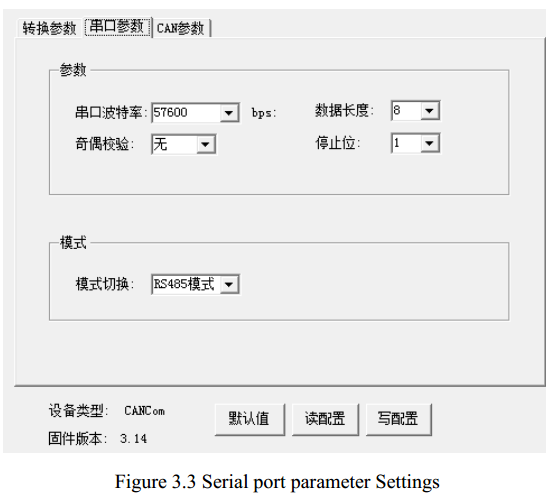 3.5 Настройка параметров CAN
Настройка параметров CAN показана на рисунке 3.4. Пользователи могут установить основную информацию шины CAN-Bus, включая скорость передачи данных CAN (波特率) и тип кадра CAN (帧类型). Поддерживается скорость передачи данных CAN: 1000K, 500K, 250K, 200K, 125K, 100K, 50K, 20K, 10K, 5K. Тип кадра CAN поддерживает: стандартный кадр (标准帧), кадр расширения (扩展帧). Идентификатор CAN-кадра("发送标识符") доступен только в режиме прозрачного преобразования.
GCAN-201 может включить фильтр, отметив "滤波器使能" . После установки диапазона и режима нажмите кнопку add("添加" ). Когда настройка будет завершена, нажмите"写配置" чтобы загрузить параметры модуля.
После завершения загрузки параметров необходимо снова включить питание, чтобы новая конфигурация вступила в силу.
info@gcanbus.com 0086-13644001762 Комната 401, блок D11, SISP., район Хуннань, город Шэньян, провинция Ляонин, Китай Шэньян Vhandy Technology Co., Ltd.

 Russian
  English
  French
  Spanish
  Korean